Jak v TIA Portalu naprogramovat PLC Siemens od projektu po nahrání
- Co je TIA Portal a k čemu slouží
- Co budete potřebovat: software, licence a hardware
- Založení projektu a přidání PLC do konfigurace
- Psaní prvního programu v jazyce LAD nebo FBD
- Nahrání programu do PLC a navázání komunikace
- Testování a ladění programu online
- Příklad využití PLC v lesnickém provozu
- Shrnutí
Co je TIA Portal a k čemu slouží
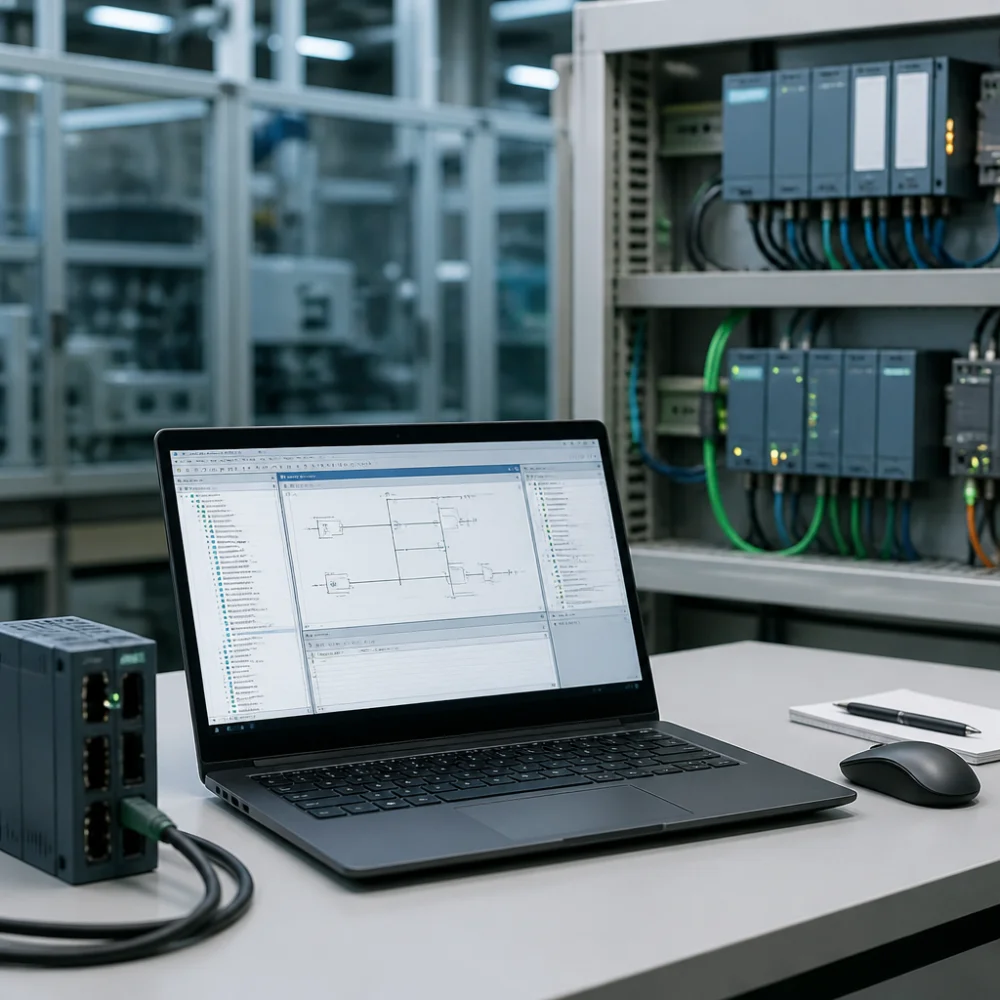
TIA Portal (Totally Integrated Automation Portal) je vývojové prostředí společnosti Siemens, v němž se na jednom místě konfiguruje hardware, programuje řídicí logika, vytvářejí vizualizace pro panely HMI a nastavují pohony i komunikační sítě. Pro programování PLC řad SIMATIC S7-1200 a S7-1500 je to dnes standardní nástroj; starší řady S7-300 a S7-400 se programují v původním prostředí STEP 7 (Classic), případně v novějších verzích TIA Portalu.
Základní postup je u všech projektů stejný: založíte projekt, přidáte řídicí jednotku do hardwarové konfigurace, napíšete program, přeložíte ho, nahrajete do PLC a ověříte jeho chování online. Tomuto postupu se věnuje celý článek.
Co budete potřebovat: software, licence a hardware
Pro první pokusy potřebujete čtyři věci:
- Software TIA Portal – modul STEP 7 Basic pro S7-1200 nebo STEP 7 Professional pro S7-1200 i S7-1500. Konkrétní verzi (V16, V17, V18, V19 a novější) volte podle firmwaru jednotky, protože starší verze novější hardware neznají.
- Licenci – Siemens nabízí zkušební (trial) licenci s časovým omezením, pro trvalé používání je nutná zakoupená licence. Podmínky a ceny se liší podle balíčku a prodejce.
- PLC – nejlevnější cestou k učení je kompaktní S7-1200 (například s CPU 1214C). Programovat lze i bez fyzického zařízení, viz simulátor níže.
- Počítač a síťový kabel – S7-1200 i S7-1500 komunikují s programovacím zařízením přes Ethernet (PROFINET), takže stačí běžný síťový kabel a síťová karta počítače.
Pokud hardware nemáte, nainstalujte volitelný simulátor PLCSIM (u S7-1200 a S7-1500 dostupný v podobě PLCSIM nebo PLCSIM Advanced). Program pak odladíte virtuálně, bez skutečné jednotky.
Založení projektu a přidání PLC do konfigurace
- Spusťte TIA Portal a zvolte Create new project. Zadejte název, cestu k uložení a autora.
- V Portal view zvolte Configure a device a Add new device.
- Vyberte přesný typ CPU včetně objednacího čísla (MLFB) a verze firmwaru. Musí odpovídat štítku na skutečné jednotce, jinak nahrání selže nebo bude hlásit nesoulad.
- V Device view doplňte případné další moduly (digitální a analogové vstupy a výstupy, komunikační moduly) na správné pozice podle reálného zapojení.
- V nastavení rozhraní PROFINET přiřaďte jednotce IP adresu a masku podsítě. Adresa musí být ze stejné podsítě jako síťová karta vašeho počítače.
Zkontrolujte také adresy vstupů a výstupů (například %I0.0, %Q0.0). Právě podle nich později propojíte program s reálnými čidly a akčními členy.
Psaní prvního programu v jazyce LAD nebo FBD
V projektovém stromu otevřete Program blocks a poklepejte na Main [OB1]. Organizační blok OB1 se vykonává cyklicky a je výchozím místem pro řídicí logiku.
Pište program do malých, jasně pojmenovaných funkčních bloků a hned na začátku si ujednoťte pravidla pro názvy proměnných, protože o půl roku později vám za to poděkuje každý, kdo bude hledat chybu.
Zkušený programátor průmyslové automatizace
LAD, nebo FBD?
| Jazyk | Princip | Hodí se |
|---|---|---|
| LAD (kontaktní schéma) | Připomíná reléová schémata, logika se kreslí jako kontakty a cívky | Elektrikáři, jednoduchá spínací logika |
| FBD (funkční blokové schéma) | Logické členy AND, OR a funkční bloky propojené čarami | Programátoři zvyklí na logické obvody |
| SCL (strukturovaný text) | Textový jazyk podobný Pascalu | Výpočty, pole, složitější algoritmy |
Příklad: spínání motoru tlačítky START a STOP
Klasický první program je samodržná smyčka. V LAD jej sestavíte takto:
- Vložte normálně otevřený kontakt pro tlačítko START (například %I0.0).
- Paralelně k němu přidejte kontakt samodržení, tedy výstup motoru (%Q0.0).
- Do série zapojte normálně sepnutý kontakt tlačítka STOP (%I0.1).
- Na konec větve vložte cívku výstupu %Q0.0.
Po stisku START se výstup sepne a drží se, dokud nezmáčknete STOP. Tlačítko STOP se u skutečných zařízení z bezpečnostních důvodů zapojuje jako rozpínací kontakt: při přerušení vodiče se motor zastaví.
Doporučuje se používat symbolické názvy (například Start_Pila, Motor_Doprava) v tabulce proměnných PLC (PLC tags) místo holých adres. Program je pak čitelnější a snáze se udržuje.
Přeložte program (Compile). Chyby a varování se zobrazí v okně Info, kam se vyplatí podívat před každým nahráním.
Nahrání programu do PLC a navázání komunikace
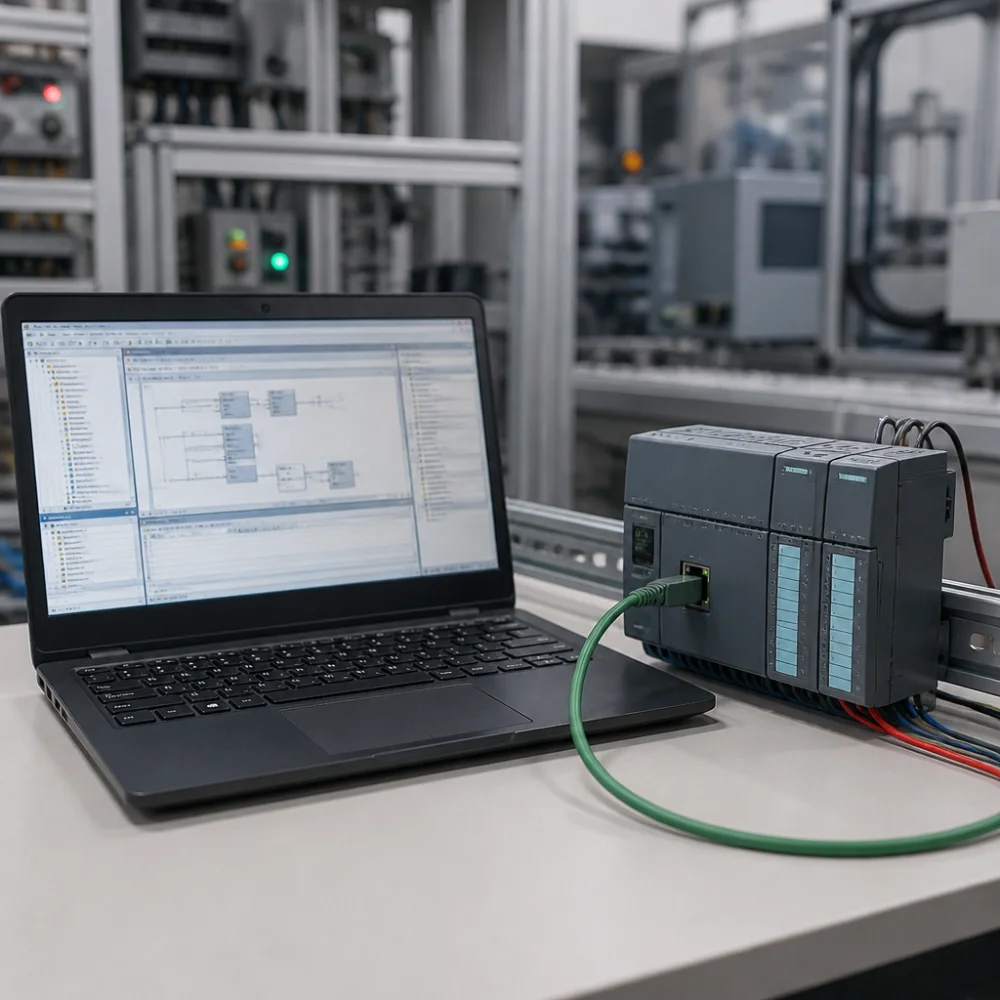
- Propojte počítač s PLC ethernetovým kabelem a nastavte síťové kartě pevnou IP adresu ze stejné podsítě jako PLC.
- Pokud je jednotka nová a nemá IP adresu, najdete ji v Online access pomocí funkce Accessible devices (dostupná zařízení). Adresu lze zadat i tam.
- Vyberte CPU v projektu a zvolte Download to device (ikona nahrání).
- V dialogu zvolte typ rozhraní PG/PC, rozhraní a spojení, pak Start search. Po nalezení jednotky pokračujte tlačítkem Load.
- Po nahrání a kontrole nastavte CPU do režimu RUN. Stav ukazují LED na jednotce i ikony v TIA Portalu.
Pokud se jednotka nenajde, zkontrolujte kabel, IP adresy, masku podsítě a firewall v počítači. Častou příčinou je také nesoulad mezi nakonfigurovaným a skutečným typem CPU nebo ochrana přístupu nastavená v jednotce.
Testování a ladění programu online
Po nahrání přepněte do online režimu (Go online). Editor programu se pak obarví podle stavu logiky: splněné větve jsou zobrazeny plnou zelenou čarou, nesplněné přerušovanou modrou.
- Sledování proměnných – v Watch tables si vytvořte tabulku sledovaných signálů a v reálném čase vidíte jejich hodnoty.
- Vynucení (force) a modifikace – umožňují nastavit hodnotu vstupu či výstupu ručně. S vynucením buďte opatrní: u reálného stroje může ohrozit obsluhu i zařízení, proto jej používejte jen při ladění a v bezpečném stavu zařízení.
- Cross-reference – přehled, kde se která proměnná v programu používá; užitečné při hledání chyb.
- Simulace – s PLCSIM můžete celý program otestovat před nasazením na skutečné zařízení.
- Diagnostický buffer – v online diagnostice CPU najdete záznam chyb a událostí, například výpadek modulu nebo přetečení cyklu.
Hotový program nezapomeňte uložit a archivovat projekt. Při změnách zařízení v provozu vždy nejprve zálohujte původní stav programu z jednotky.
Příklad využití PLC v lesnickém provozu
PLC Siemens se v odvětví lesnictví a dřevozpracování objevují všude tam, kde je potřeba spolehlivě automatizovat opakované procesy:
- Pásové dopravníky a třídění kulatiny – řízení rozběhu a doběhu, sledování zaplnění dopravníku čidly, zastavení při poruše nebo ucpání.
- Sušárny dřeva – regulace teploty a vlhkosti podle sušicího programu, řízení klapek a ventilátorů, záznam průběhu sušení.
- Kotelny na dřevní štěpku a biomasu – řízení podavačů paliva, spalovacího vzduchu a teploty, ochrany proti přehřátí.
- Pilařské linky – koordinace posuvů, polohování řezných agregátů a bezpečnostní vazby.
Na jednoduchém příkladu dopravníku štěpky lze celý postup z tohoto článku procvičit. Tlačítka START a STOP odpovídají ovládání, čidlo zaplnění zásobníku zastaví podavač a výstup %Q0.0 spíná stykač motoru. Teprve po odladění v simulaci nebo na zkušebním pracovišti je rozumné program nasazovat na skutečné zařízení.
U skutečných strojů je nutné dodržet bezpečnostní předpisy a normy. Funkce nouzového zastavení a ochranné vazby se řeší samostatně, typicky bezpečnostními relé nebo bezpečnostními PLC (F-CPU) a návrh i uvedení do provozu patří do rukou kvalifikovaného odborníka na elektrická a bezpečnostní zařízení.
Shrnutí
Programování PLC Siemens v TIA Portalu se dá rozdělit na čtyři kroky: založení projektu s přesně zvoleným CPU, napsání programu v LAD, FBD nebo SCL, nahrání do jednotky přes PROFINET a ladění v online režimu. Začít lze i bez hardwaru díky simulátoru. Až budete mít zvládnutý základ, můžete přidávat časovače, čítače, funkční bloky a datové bloky, případně napojit vizualizaci na panel HMI.
Publikováno: 25. 11. 2026
Kategorie: Průmysl 4.0 a automatizace